
Druckdaten und Druckvorlagen
Die Druckdatei ist das Herzstück jedes personalisierten Printprodukts. Bevor Sie Ihre Drucksachen bestellen, müssen Sie daher zunächst Druckdaten erstellen. Diese enthalten das gewünschte Motiv und richten sich nach dem jeweiligen Produkt – das Visitenkartenformat beispielsweise unterscheidet sich offensichtlich von dem eines Versandkartons.
Online-Druckereien stellen in der Regel produktspezifische Druckvorlagen bereit. Sie beinhalten die Abmessungen des Druckbereichs, die Sie in gängige Grafikprogramme importieren können. Sie wollen selbst Druckdaten erstellen? Dann ist unsere allgemeingültige Checkliste die ideale Basis. Nehmen Sie anschließend einfach die spezifischen Angaben Ihrer eigenen Druckerei hinzu.
Druckdaten erstellen: Was ist zu beachten?
Diese 6 Punkte sind wesentlich, wenn Sie Druckdaten erstellen. Beherzigen Sie die Hinweise und freuen Sie sich anschließend nicht nur über einen reibungslosen Druckvorgang, sondern auch über die perfekte Qualität Ihrer Druckerzeugnisse.
1. Das richtige Format: Beschnitt und Sicherheitsabstand
Ein Hauptgrund für Fehler im Druckprozess ist ein falsch angelegtes Layout – richten Sie deshalb ein besonderes Augenmerk auf das Format, wenn Sie Druckdaten erstellen. Verwenden Sie die Abmessungen aus der Druckvorlage Ihres Produkts und passen Sie Ihr Druckmotiv an.
Es gibt drei Bereiche – das Datenformat, das Endformat und den Sicherheitsabstand:
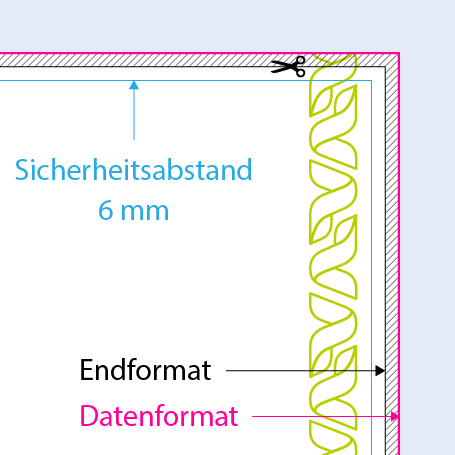
- Das Datenformat beinhaltet den Beschnittrand. Das ist ein Spielraum für Abweichungen beim Schneiden von beispielsweise Flyern oder Visitenkarten. Diese Beschnittzugabe beträgt einige Millimeter, bei WIRmachenDRUCK sind es meistens 3 mm. Als produktionstechnischer Puffer wird der Beschnitt allen vier Seiten hinzugerechnet.
- Ihr Produkt wird im Datenformat gedruckt und anschließend wird der Beschnitt entfernt. Nun hat Ihre Drucksache ihr Endformat erreicht – ganz ohne weiße Ränder, die auch Blitzer genannt werden.
- Platzieren Sie wichtige Elemente wie Bilder, Texte oder Logos mit Abstand zum Rand. Das verhindert, dass sie versehentlich angeschnitten werden. Dieser Sicherheitsabstand ist ebenfalls in der Druckvorlage angegeben. Bei WIRmachenDRUCK beträgt er meist 6 mm zum Datenformat beziehungsweise 3 mm zum Endformat.
Beispiel: Sie erstellen Druckdaten für Flyer mit dem Endformat 21,0 x 10,5 cm (DIN lang, Querformat). Inklusive einer Beschnittzugabe von 3 mm pro Seite beträgt das Datenformat dann 21,6 x 11,1 cm. Im Abstand von 6 mm dazu ist der Sicherheitsabstand berücksichtigt. Nach dem Druck wird der Beschnitt entfernt und Sie erhalten Ihre Flyer in DIN lang.
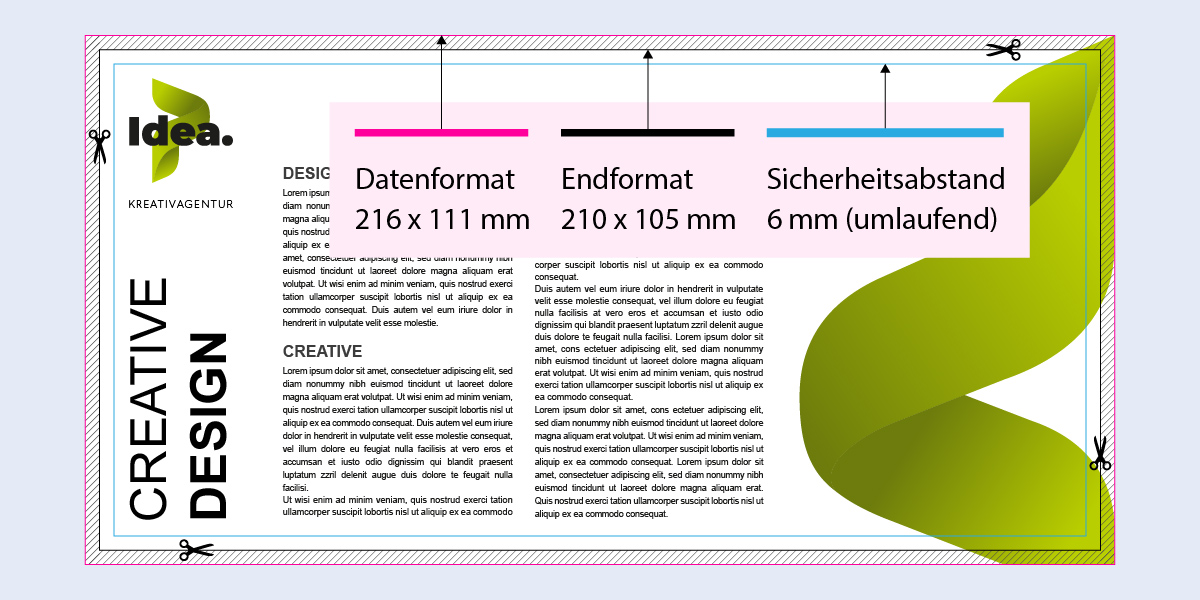
Informieren Sie sich vorab, ob Sie selbst Druckmarken wie Falz-, Pass- oder Schnittmarken anlegen sollen – in der Regel übernimmt Ihre Druckerei das für Sie.
2. Die Welt der Farben
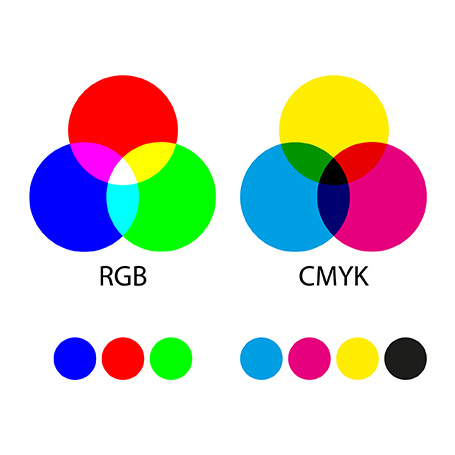
Eine wichtige Grundregel beim Druckdaten erstellen: Legen Sie Druckdaten immer im CMYK-Farbraum an und nicht als RGB-Farben. So vermeiden Sie Farbverschiebungen. Laden Sie außerdem das von Ihrer Druckerei empfohlene ICC-Profil herunter und aktivieren Sie es in Ihrem Dokument.
Halten Sie sich ebenso an die Angaben zum maximalen Farbauftrag – bei WIRmachenDRUCK ist er auf maximal 300 % begrenzt. Falls Sie Sonderfarben wie HKS- und Pantone-Farben wünschen, zeigen wir Ihnen in unserer Anleitung, wie Sie diese Druckdaten korrekt erstellen.
3. Was ist die passende Auflösung
Die Auflösung Ihrer Druckdatei entscheidet über die Druckqualität. Sie wird in der Maßeinheit dpi (dots per inch) angegeben und bezieht sich auf die Summe aller Bildpunkte (Pixel) auf einer Fläche. Grundsätzlich gilt: Je höher die dpi-Zahl, umso schärfer ist das Druckergebnis.
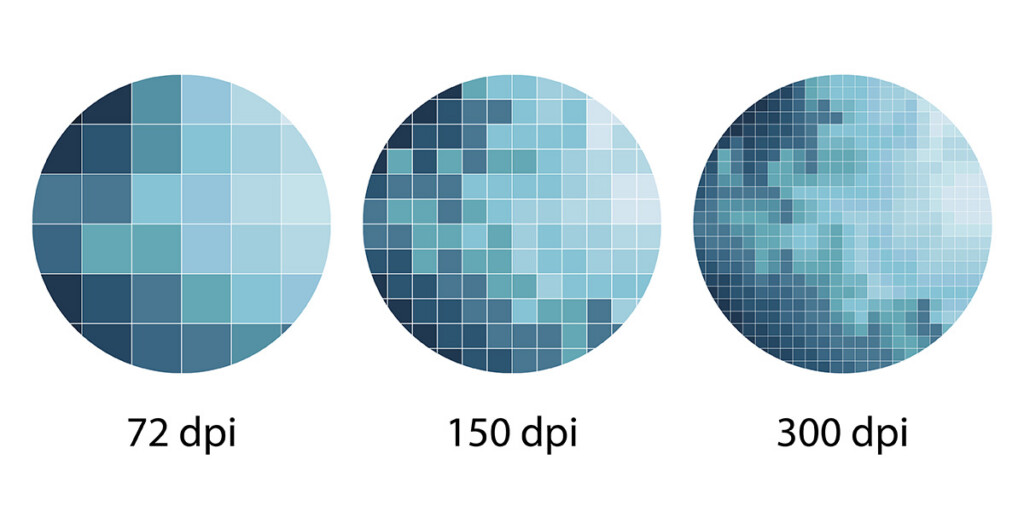
Wenn Sie Druckdaten erstellen, verwenden Sie bis zu einer Druckgröße von DIN A3 eine Mindestauflösung von 300 dpi. Bei großformatigen Produkten ab DIN A2, wie etwa Bannern, Plakaten oder Flaggen, genügen meist auch dpi-Werte zwischen 150 und 200 dpi. Die Faustregel ist: Je geringer der Betrachtungsabstand, desto höher die Auflösung.
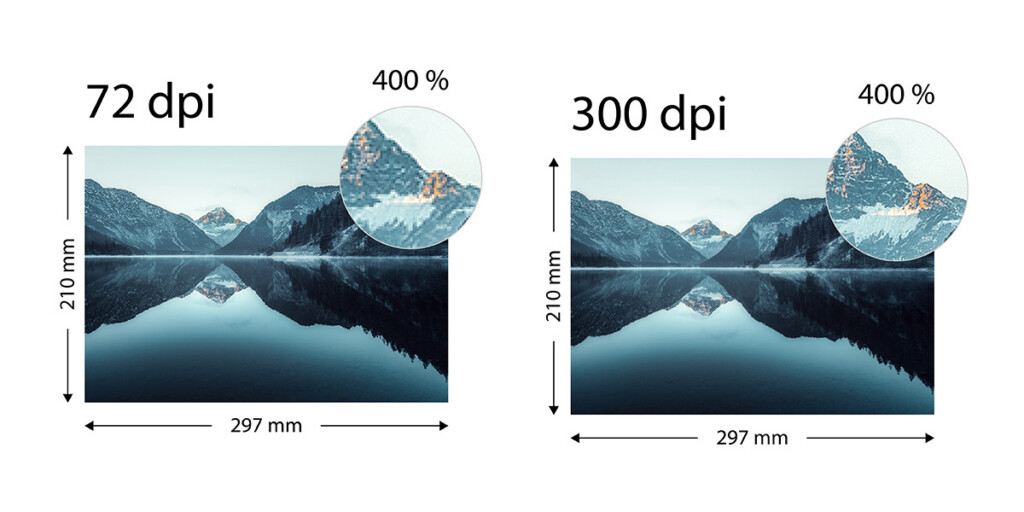
Überprüfen Sie Ihre Druck-PDF selbst in Ihrem PDF-Reader, indem Sie die Ansicht auf 400 % erhöhen. Wenn einzelne Elemente unscharf wirken, sollten Sie die Auflösung vergrößern.
4. Schriften korrekt darstellen

Für ein optimales Druckergebnis sollte Ihre Schriftgröße nicht kleiner als 6 pt sein. Hier endet die Lesbarkeit der Schrift und es kann vorkommen, dass die für kleinere Zeichen verwendete Druckfarbe später ineinanderläuft. Wollen Sie Druckdaten erstellen und darin einen Text in schwarzer Schrift anlegen, sollten Sie hierfür 100 % Schwarz („Key“) anwenden – ein gemischtes Schwarz kann zu einem unsauberen Ergebnis führen.
Legen Sie Texte als Vektor oder Pfad an, falls der Zeichensatz nach dem PDF-Export nicht schon automatisch eingebettet ist. Schriften sollten grundsätzlich in Ihre Druckdatei eingebettet sein. Wenn Sie Schriften einbetten, wird die Schriftinformation in das Dokument übertragen und Schriftbild sowie Laufweite werden korrekt dargestellt.
5. Welcher Dateityp stimmt?
Ihre Druckdaten sollten sich nicht nach dem Erstellen mehr bearbeiten lassen – speichern Sie sie darum immer in einem geschlossenen Format. Grundsätzlich am besten geeignet sind PDF-Dateien. Darin sind alle relevanten Daten und Elemente wie Fotos, Grafiken, Schriften und Linien abgebildet. Wenn die Druckvorstufe Umwandlungen vornehmen muss, kann es zu Qualitätsverlusten kommen.
Nur in Ausnahmefällen, etwa bei T-Shirts, können bei WIRmachenDRUCK auch TIFF-Dateien eingesetzt werden. Verwenden Sie daher generell das Format PDF X1a:2001 1.3. Denken Sie auch daran, Einschränkungen und Sicherheitseinstellungen zu deaktivieren und kein Passwort für Ihr PDF-Dokument zu vergeben.
6. Welche Programme kann ich verwenden?
Nutzen Sie optimalerweise eine professionelle Grafikdesign-Software, um Druckdaten zu erstellen. Wir empfehlen Ihnen:
- Adobe InDesign
- Adobe Illustrator
- Adobe Photoshop
- Affinity Designer
- Affinity Publisher
- CorelDRAW
Alle genannten Layout-Programme sind kostenpflichtig. Falls Sie noch keines im Einsatz haben, können Sie abwägen, ob sich eine Anschaffung lohnt.

Open Source Programme wie GIMP oder Scribus eignen sich ebenso für die Erstellung Ihrer Druckdaten. Je nach Komplexität der Druckinhalte stellen auch Textverarbeitungsprogramme mögliche Alternativen dar. Microsoft Word und Apple Pages können Sie etwa für simple Textgestaltungen mit Bildern einsetzen. Auch die Angebote an Vorlagen für Visitenkarten und Co können nützlich sein.
Ihre universale Druckdaten-Checkliste
Mit unserer allgemeingültigen Checkliste gelingt es Ihnen auf Anhieb, Druckdaten zu erstellen! Wir haben die wichtigsten Aspekte einer druckfertigen Datei zusammengefasst.