Arten der Schrifterkennung
Je nachdem, ob es sich um Onlinedokumente oder gedrucktes Material handelt, kommen verschiedene Arten infrage, um eine Schriftart zu erkennen. Online dargestellte Schriften analysieren Sie am besten direkt im Browser, während diverse Druckerzeugnisse sowie Schriften auf Bildern über Fragebogen-Tools oder automatische Erkennungsprogramme bestimmt werden.
Fonts im Browser erkennen
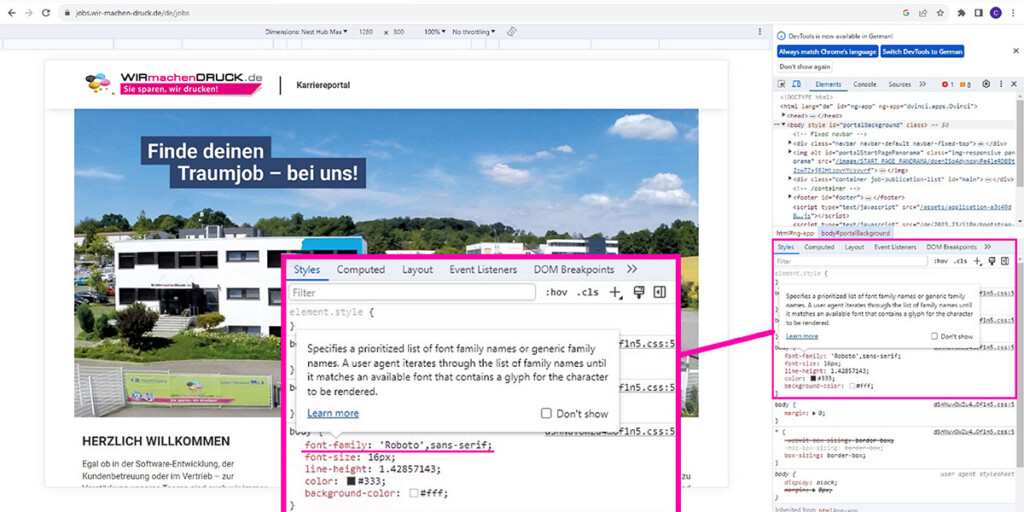
Die Schriftart im Browser zu erkennen, ist die einfachste Art der Schrifterkennung. Mit einer Browser-Erweiterung für die Browser Google Chrome, Mozilla Firefox oder für Safari von Apple müssen Sie nur mit der Maus über den Text fahren und schon wird die Schriftart angezeigt. Ohne Plugins funktioniert die Analyse wie folgt:
- Klicken Sie mit der rechten Maustaste auf den Schriftzug.
- In dem sich öffnenden Fenster wählen Sie dann „Untersuchen” bzw. „Element untersuchen“. In Safari navigieren Sie in der Menüleiste „Entwickler“ zum Punkt „Seitenquelltext einblenden“.
- Am Bildschirmrand erscheint die HTML-Struktur der untersuchten Elemente sowie ein Block mit allen CSS-Angaben, die der optischen Gestaltung der Webseite dienen. Hier scrollen Sie bis „font-family“ und finden die verwendete Schriftart. Alternativ sehen Sie im Reiter „Berechnet“ (Firefox), „Computed“ (Chrome) oder „Schrift“ (Safari) nach.
In den unterschiedlichen Browsern kann die Platzierung dieser Informationen unterschiedlich ausfallen.
Vor- und Nachteile der Schrifterkennung im Browser
Absolute Pluspunkte bei der direkten Schrifterkennung im Browser sind die einfache Handhabung und die Zeitersparnis. Manchmal kann es allerdings passieren, dass eine Schrift nicht erkannt wird. Dies hat verschiedene technische Hintergründe. In solchen Fällen wurde der Ausgangstext möglicherweise vektorisiert, also in ein grafisches Element mit Linien und Formen konvertiert. Dies geschieht häufig bei Logos. Es kann auch sein, dass die CSS-Analyse Ihnen lediglich ähnliche Schriften nennt, weil die verwendete eine seltene, dem Browser unbekannte Schriftart ist.
Die beliebtesten Browser-Plugins
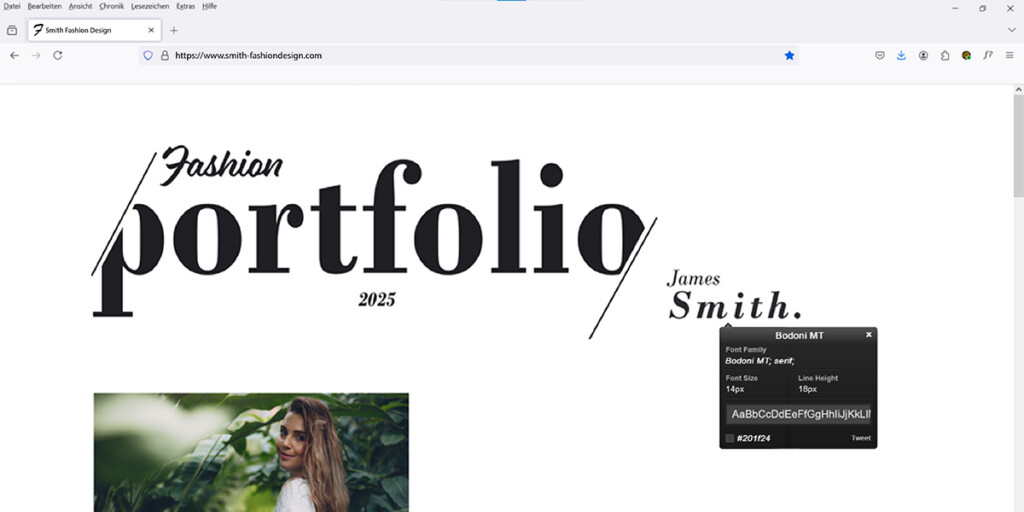
- WhatFont: Nach Aktivierung dieses Plugins reicht es aus, mit dem Mauszeiger über dem Schriftzug zu verbleiben, damit Sie die Schriftart erkennen.
- Fount: Nach einem Klick auf den Plugin-Button markieren Sie die einzelnen Buchstaben oder Textabschnitte mit der Maus. Die Informationen zur gesuchten Schriftart werden angezeigt.
Schriftarten auf Bildern erkennen
Häufig kommt es vor, dass Sie eine Schrift nur als Bildformat besitzen. Vielleicht haben Sie ein beeindruckendes Plakat in der Stadt abfotografiert oder ein überzeugendes Faltblatt ausgehändigt bekommen und möchten diese Schrift nun verwenden, um Ihre eigenen Flyer drucken zu lassen? In diesem Fall können Sie das Bild (Flyer oder Ähnliches müssen vorher fotografiert oder gescannt werden) auf einer Fonterkennungs-Webseite hochladen, wo es dann analysiert wird. Damit Sie bestmögliche Ergebnisse erzielen, haben wir für Sie einige Tipps für den Upload zusammengestellt:
Worauf ist bei der Bildanalyse zu achten?
- Sorgen Sie für einen hohen Kontrast zwischen Schrift und Hintergrund.
- Präsentieren Sie das Bild nach Möglichkeit in Schwarz-Weiß.
- Uploaden Sie jeweils nur eine Schriftart zur Untersuchung.
- Der Schriftzug sollte groß auf dem Bild zu sehen sein, damit die einzelnen Zeichen nicht zu dicht stehen.
- Der Schriftzug sollte stets horizontal platziert sein.
Vorteile und Grenzen der Bildanalyse
Je nach Bildqualität kann es zu unterschiedlichen Interpretationen kommen. Manchmal zeigen die Font Finder als erstes Ergebnis optisch ähnliche Schriftarten an. Nicht immer ist die richtige Schriftart überhaupt in der Ergebnisliste enthalten. Dennoch sind Online-Fonterkennungstools praktische Helfer, da sie einfach nutzbar sind.
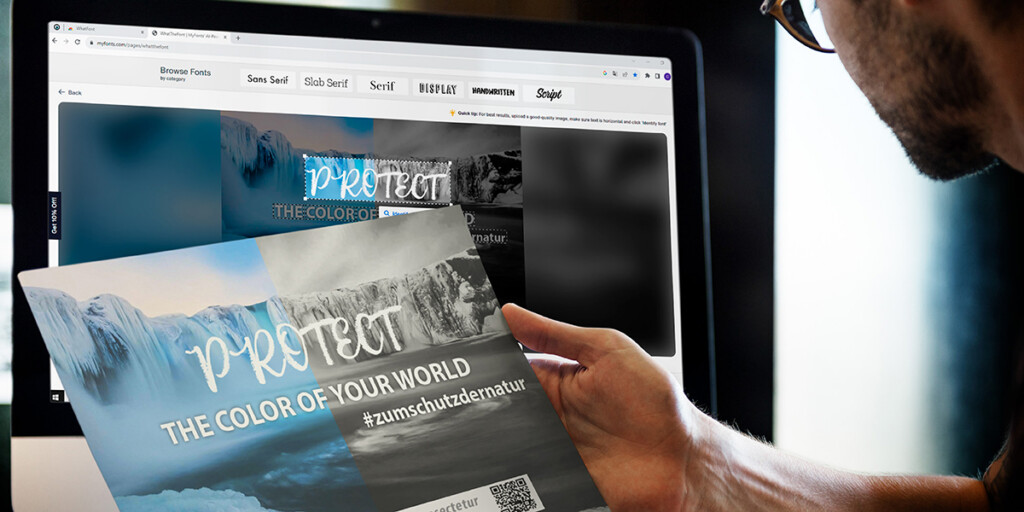
Die besten Anbieter zur Schrifterkennung aus Bildern
- WhatFontIs
Dieses Tool funktioniert via Upload, URL oder Mausdrag und bietet nach der Analyse die gefundenen Fonts unmittelbar zum Download an. WhatFontIs ist über die direkte Onlinenutzung und nicht als App verfügbar. - WhatTheFont
Auch dieses Online-Tool bietet Ihnen nach der Analyse die Schriftart zum Kauf an. Besonders praktisch an WhatTheFont ist die Verfügbarkeit als App. So können Sie jederzeit auch unterwegs mit dem Smartphone oder dem Tablet Schriften analysieren. - Fontspring’s Font Matcherator
Das Bild kann hochgeladen oder mit der Maus ins Analysefeld gezogen werden. Sollte das Bild online zur Verfügung stehen, können Sie auch ganz einfach die URL angeben. Font Matcherator ist nicht als App erhältlich.
Hinweis zum Download von Schriftarten: Bitte berücksichtigen Sie Schriftlizenz-Vorgaben der jeweiligen Download-Plattform, bevor Sie eine Schriftart für Ihr Projekt verwenden.
Schriftarten mit Adobe Photoshop identifizieren
Auch Adobe Photoshop kann Ihnen dabei helfen, eine gesuchte Schriftart zu finden.
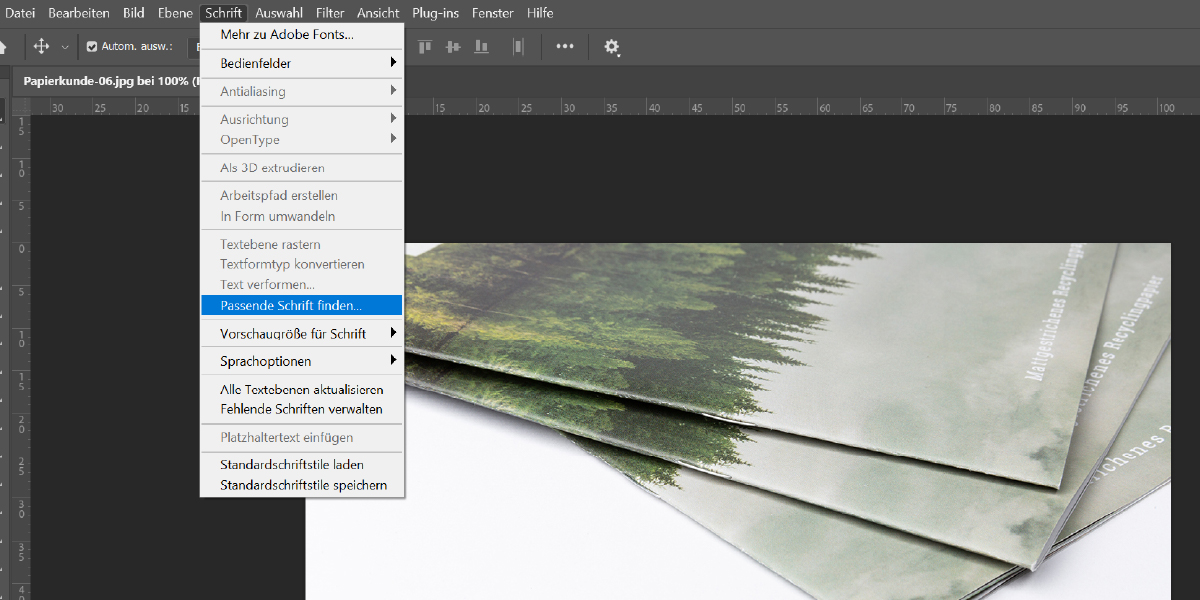
- Öffnen Sie das gewünschte Bild in Adobe Photoshop. Verwenden Sie das Auswahlrechteck-Werkzeug, um einen Rahmen um den Bildbereich zu ziehen, in dem sich die gesuchte Schrift befindet.
- Klicken Sie auf den Menüpunkt „Schrift“ und im Drop-down-Menü anschließend auf „Passende Schrift finden“.
- Nun können Sie aus bereits installierten Schriftarten die passendste Variante wählen oder einen neuen Font aus den aufgelisteten Vorschlägen herunterladen.
Alternativ können Sie auch ohne Auswahlrahmen direkt zum Menüpunkt navigieren. Daraufhin öffnet sich automatisch ein Auswahlbereich.
Fonts mit Online-Fragebogen herausfinden
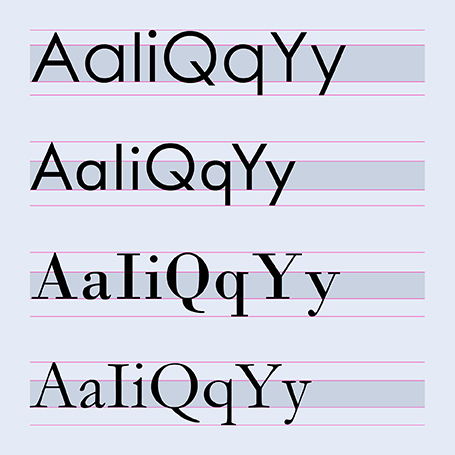
Mit entsprechenden Tools können Sie die Schriftart über bestimmte Merkmale einzelner Zeichen bestimmen. Mithilfe von Multiple-Choice-Fragen füttern Sie das Programm mit den nötigen Informationen. Geht der Q-Strich durch den Buchstaben oder ist er angehängt? Ist die Vier offen oder geschlossen? Handelt es sich um eine Serifenschrift oder nicht? Gehen die Zeichen über die Grundlinie hinaus? Nachdem Sie alle Fragen beantwortet haben, ermittelt das Tool die anhand der Merkmale wahrscheinlichste Schriftart.
Die beliebtesten Fragebogen-Tools, um Schriftarten zu erkennen:
- Identifont
- Bowfin Printworks Serif Font Identification Guide
Einschränkungen der Fragebogen-Tools
Damit Sie mithilfe eines Fragebogen-Tools zu einem möglichst zuverlässigen Ergebnis kommen, müssen Sie die Angaben exakt und auf Details fokussiert machen. Grundkenntnisse zum Thema Schriftarten sind ebenfalls von Nutzen. Die Tools wirken zudem etwas in die Jahre gekommen und die Ergebnisse sind oft ungenau.
Schriftarten im PDF erkennen
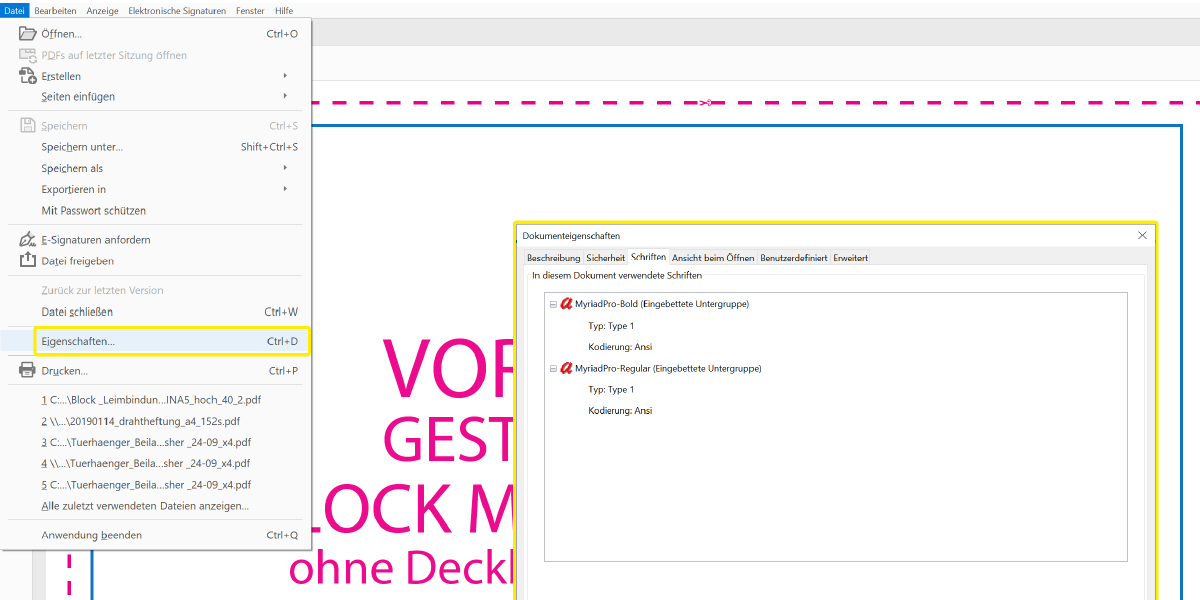
Im PDF sind Schriftarten sehr einfach zu erkennen. Öffnen Sie das PDF-Dokument mit dem Adobe Acrobat Reader. Im Datei-Menü wählen Sie „Eigenschaften“. Unter „Schriften“ finden Sie nun alle eingebundenen Fonts. Sollten keine Fonts sichtbar sein, wurden die Texte wahrscheinlich vektorisiert. In diesem Fall können Sie die Tools für die Schrifterkennung aus Bildern nutzen.
Onlineforen zur Schrifterkennung
Unser letzter Tipp: Sollten Sie die gewünschte Schrift trotz aller genannten Möglichkeiten nicht herausfinden, können Sie sich auch auf spezialisierten Onlineforen wie etwa von Typografie.info oder dafont.com von der Community weiterhelfen lassen.